
ToegankelijkheidVerder naar hoofdinhoud
Kan ik de achtergrondkleur van mijn sticker aanpassen?
Laatst herzien 12 oktober 2026.
Guide
Ja, je kunt de achtergrondkleur van je sticker aanpassen in het tabblad Kleur in het linkerpaneel. Kies een kleur of selecteer Geen kleur.

Stappen om de achtergrondkleur te wijzigen

1

Selecteer het tabblad Achtergrond

Selecteer in het linkerpaneel het tabblad Achtergrond om de bestaande achtergrondkleur van de sticker te wijzigen. 
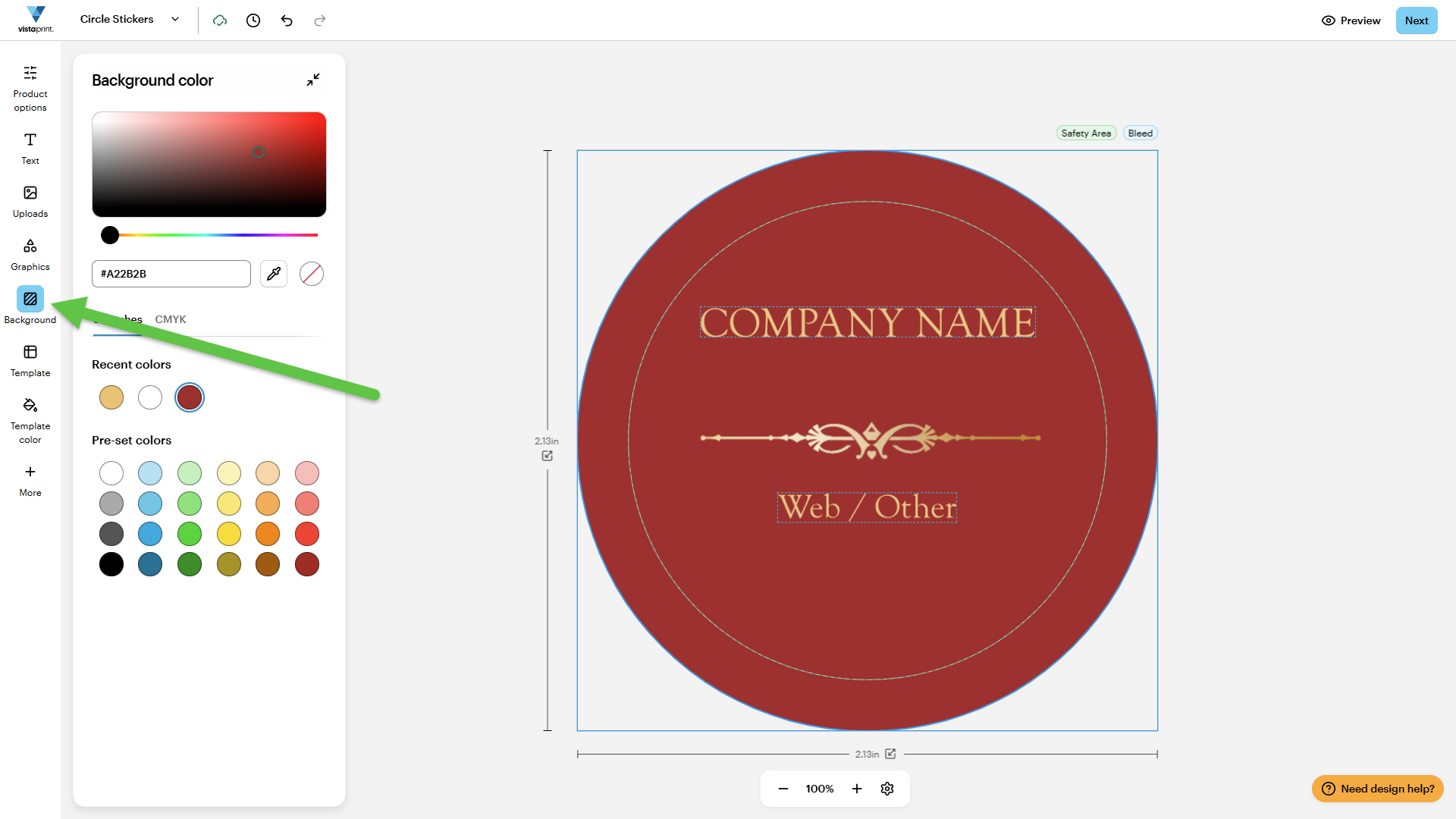
Vistaprint-ontwerpstudio toont een sticker met een pijl die naar de knop Achtergrond in het linkerpaneel wijst.
2

Kies een kleur

Selecteer een achtergrondkleur uit het beschikbare kleurenpalet.
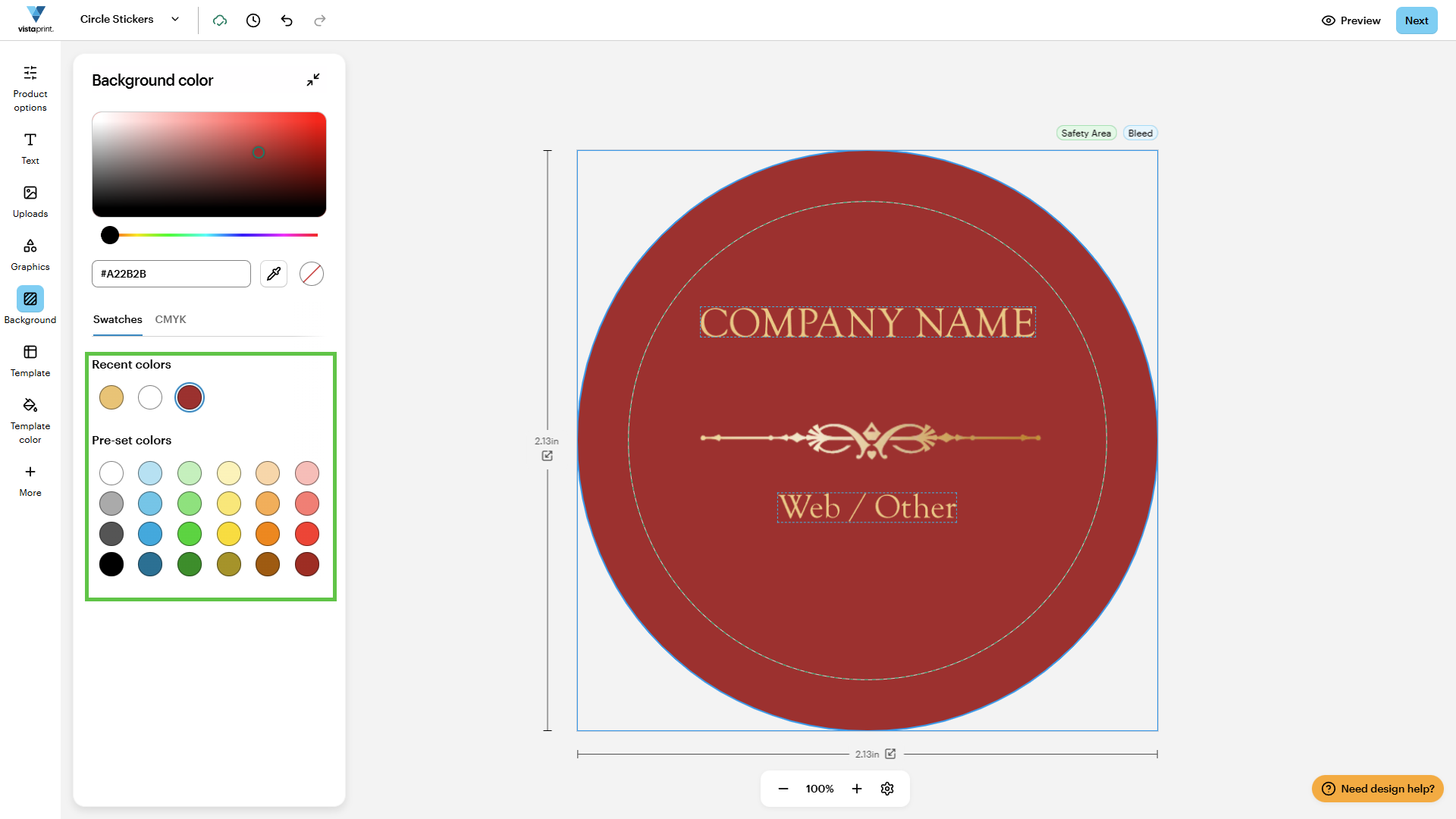
Vistaprint-ontwerpstudio toont een sticker met zowel de paletkleuren als de hex-code gemarkeerd.
3

Gebruik de pipet-tool

Kies een kleur rechtstreeks uit je ontwerp met behulp van de pipet-tool.
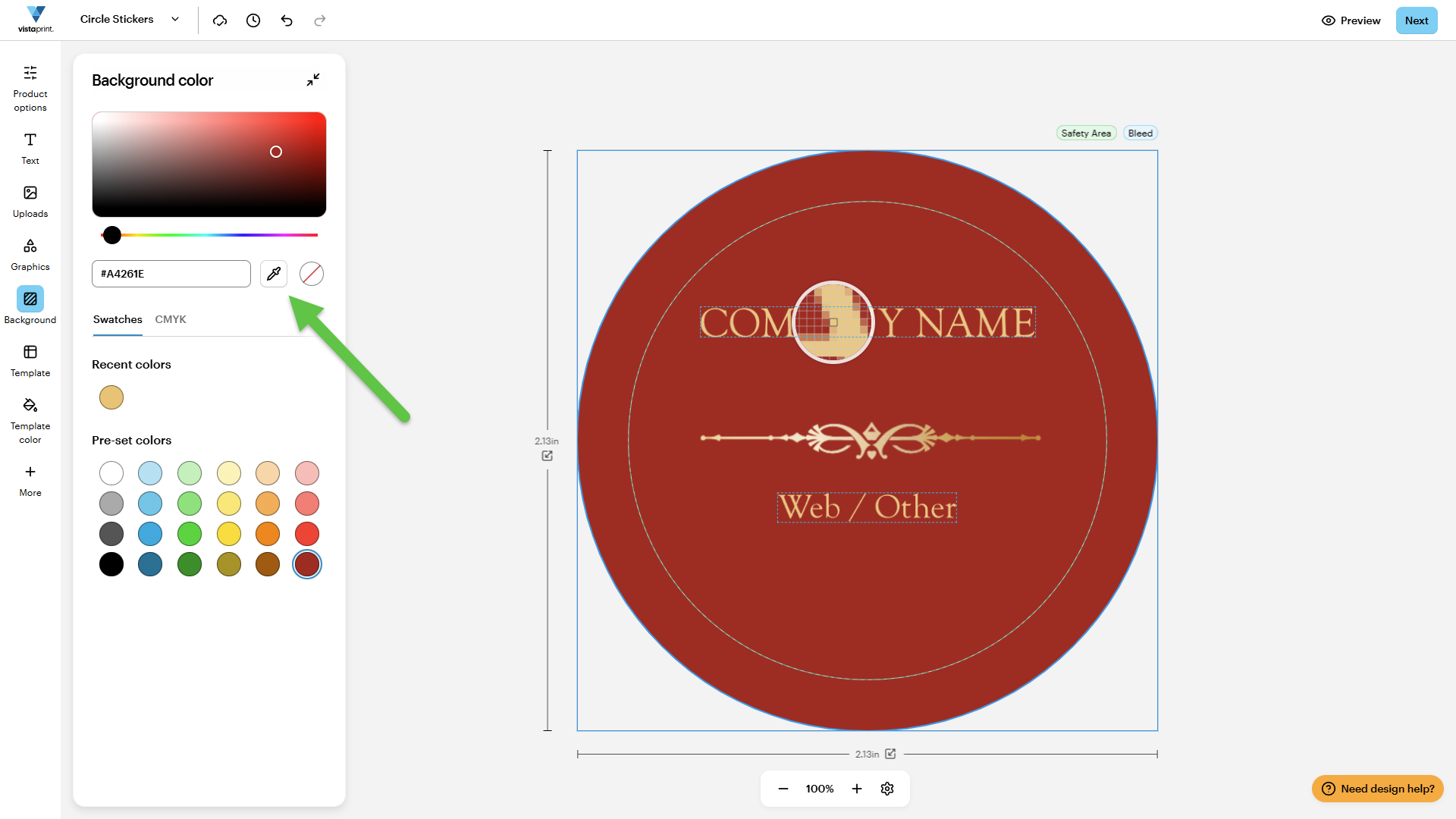
Vistaprint-ontwerpstudio toont een sticker met een pijl die naar de pipet-tool wijst.
4

Voer een aangepaste kleur in

Geef een aangepaste kleur op door een hex-code in te voeren of de CMYK-waarden aan te passen.
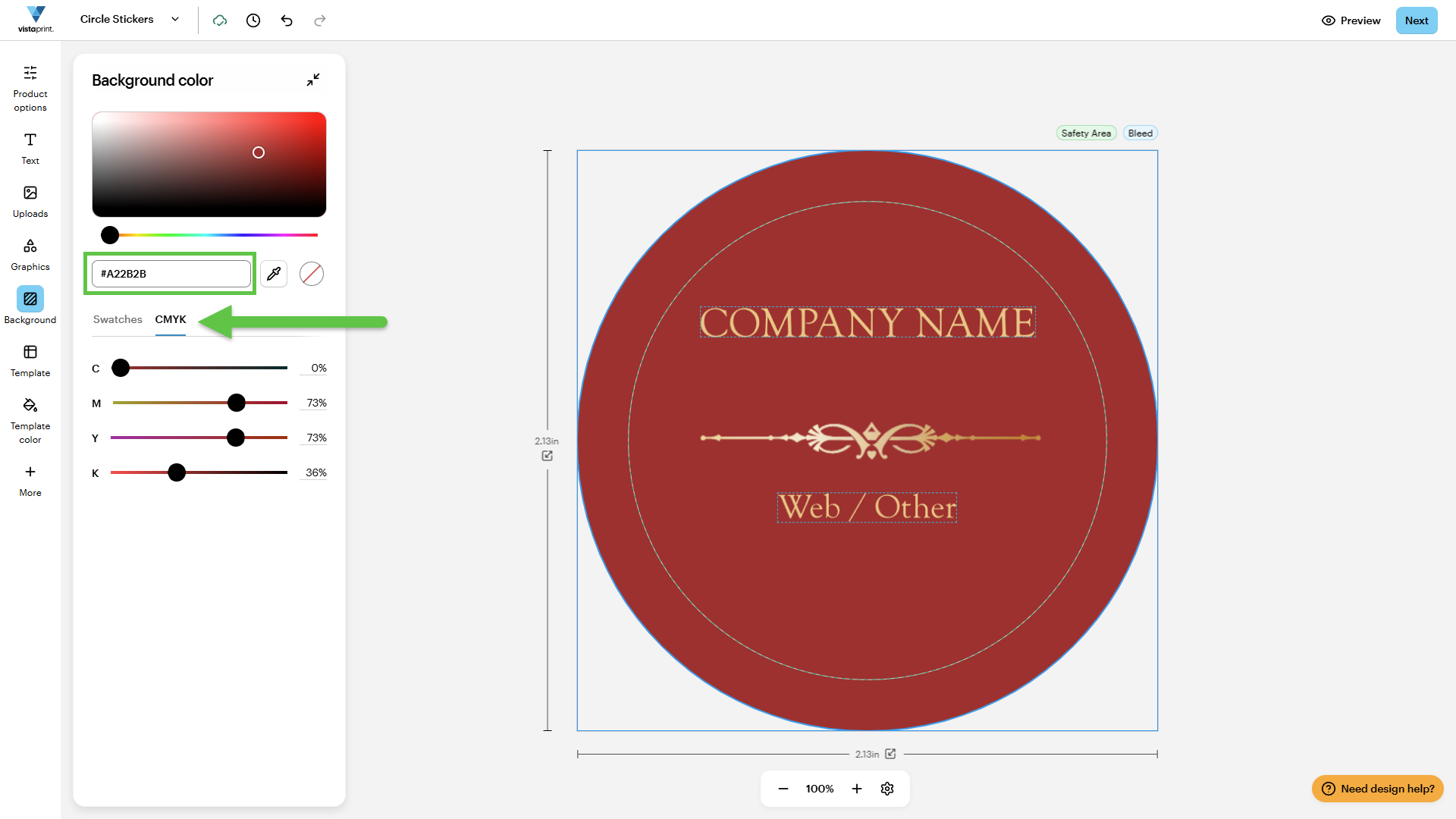
Vistaprint-ontwerpstudio toont een sticker met een pijl die naar de CMYK-knop in het linkerpaneel wijst.
5

Gebruik een transparante achtergrond

Selecteer Geen kleur (de witte cirkel met een rode lijn) om de achtergrond te verwijderen.
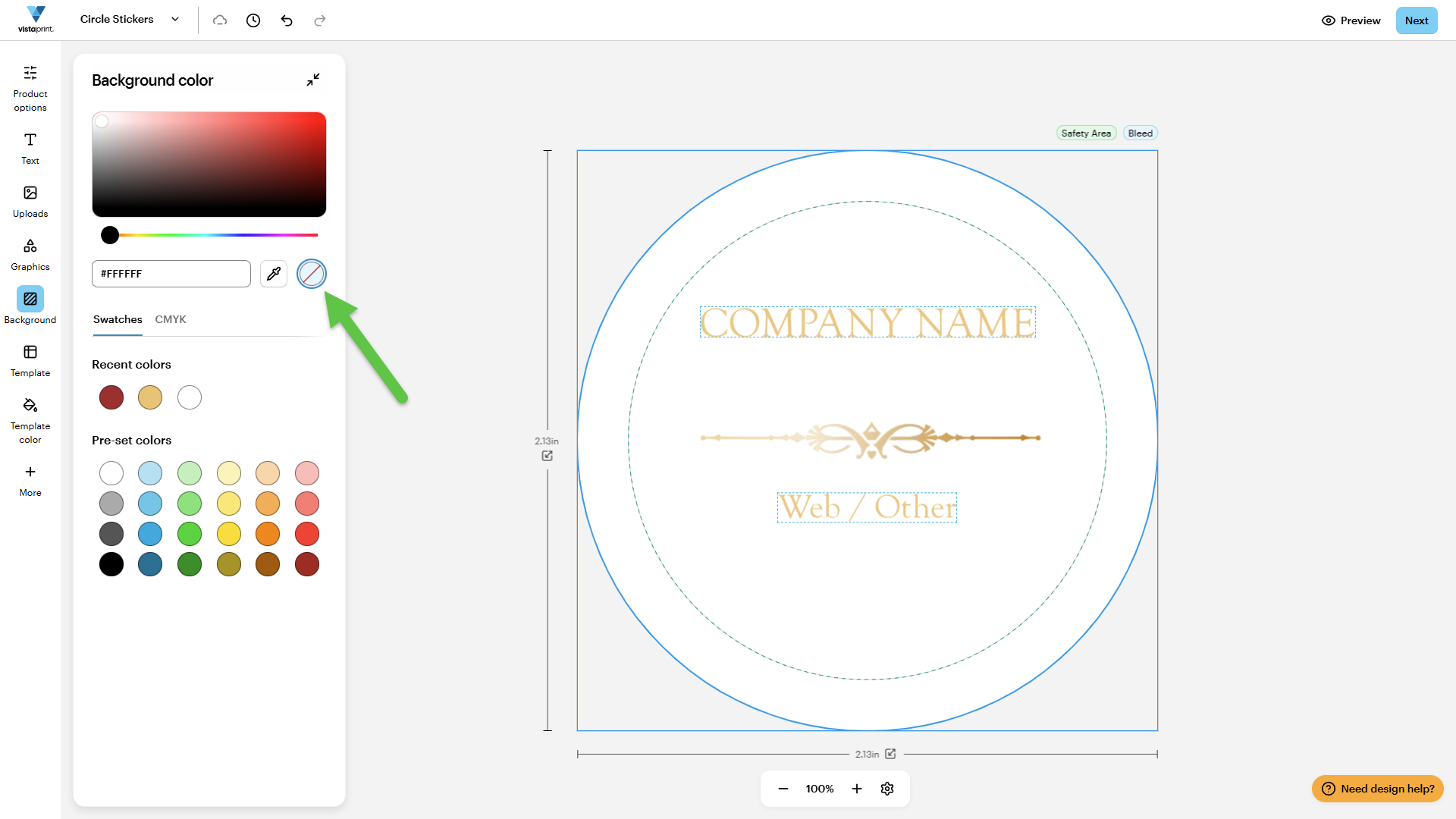
Vistaprint-ontwerpstudio toont een sticker met een witte achtergrond en een pijl die naar de knop 'Geen kleur' wijst in het tabblad Achtergrond.

Was dit artikel nuttig?
Ontdek hoe we je feedback gebruiken

Maak live verbinding met de klantenservice

Hulp nodig?

Contact Us
